<?xml version="1.0" encoding="UTF-8" ?>
<rdf:RDF
  xmlns:rdf="http://www.w3.org/1999/02/22-rdf-syntax-ns#"
  xmlns="http://purl.org/rss/1.0/"
  xmlns:dc="http://purl.org/dc/elements/1.1/"
  xmlns:content="http://purl.org/rss/1.0/modules/content/">

  <channel rdf:about="http://freedtm.3rin.net/RSS/100/">
    <title>フリーソフトでDTM</title>
    <link>http://freedtm.3rin.net/</link>
    <atom10:link xmlns:atom10="http://www.w3.org/2005/Atom" rel="self" type="application/rss+xml" href="http://freedtm.3rin.net/RSS/" />
    <atom10:link xmlns:atom10="http://www.w3.org/2005/Atom" rel="hub" href="http://pubsubhubbub.appspot.com/" />
    <description>フリーソフトでDTMという同名Wikiの後継サイトです。初心者の方が無料で音楽作りをするために必要な情報を纏めています。</description>
    <dc:language>ja</dc:language>
    <dc:date>2019-03-23T11:05:44+09:00</dc:date>
    <items>
    <rdf:Seq>
      <rdf:li rdf:resource="http://freedtm.3rin.net/tracktion%E8%AC%9B%E5%BA%A7/%E6%9C%80%E5%BC%B7%E7%84%A1%E6%96%99daw%20tracktion7%E3%81%AE%E4%BD%BF%E3%81%84%E6%96%B9%E8%AC%9B%E5%BA%A7%E2%91%A2" />
      <rdf:li rdf:resource="http://freedtm.3rin.net/tracktion%E8%AC%9B%E5%BA%A7/%E6%9C%80%E5%BC%B7%E7%84%A1%E6%96%99daw%20tracktion7%E3%81%AE%E4%BD%BF%E3%81%84%E6%96%B9%E8%AC%9B%E5%BA%A7%E2%91%A1%20%E5%88%9D%E6%9C%9F%E8%A8%AD%E5%AE%9A" />
      <rdf:li rdf:resource="http://freedtm.3rin.net/tracktion%E8%AC%9B%E5%BA%A7/%E6%9C%80%E5%BC%B7%E7%84%A1%E6%96%99daw%20tracktion7%E3%81%AE%E4%BD%BF%E3%81%84%E6%96%B9%E8%AC%9B%E5%BA%A7%E2%91%A0" />
      <rdf:li rdf:resource="http://freedtm.3rin.net/daw%E7%B4%B9%E4%BB%8B/tracktion" />
      <rdf:li rdf:resource="http://freedtm.3rin.net/daw%E7%B4%B9%E4%BB%8B/daw%E7%B4%B9%E4%BB%8B" />
      <rdf:li rdf:resource="http://freedtm.3rin.net/vst%E7%B4%B9%E4%BB%8B/%E3%83%94%E3%83%83%E3%83%81%E8%A3%9C%E6%AD%A3%EF%BC%9Agsnap" />
      <rdf:li rdf:resource="http://freedtm.3rin.net/vst%E7%B4%B9%E4%BB%8B/%E3%82%B3%E3%83%BC%E3%83%A9%E3%82%B9%EF%BC%9Apch-1%EF%BC%88%E3%82%B9%E3%83%A2%E3%83%BC%E3%83%AB%E3%82%AF%E3%83%AD%E3%83%BC%E3%83%B3%E9%A2%A8%E3%82%B3%E3%83%BC%E3%83%A9%E3%82%B9%EF%BC%89" />
      <rdf:li rdf:resource="http://freedtm.3rin.net/tracktion%E8%AC%9B%E5%BA%A7/tracktion%E8%AC%9B%E5%BA%A7%E3%80%80%EF%BC%93%EF%BC%8E%E3%83%97%E3%83%AD%E3%82%B8%E3%82%A7%E3%82%AF%E3%83%88%E3%81%AE%E4%BD%9C%E6%88%90" />
      <rdf:li rdf:resource="http://freedtm.3rin.net/vst%E7%B4%B9%E4%BB%8B/%E3%83%97%E3%83%A9%E3%82%B0%E3%82%A4%E3%83%B3%E9%9B%86%EF%BC%9Aantress%20modern%20plugins" />
      <rdf:li rdf:resource="http://freedtm.3rin.net/vst%E7%B4%B9%E4%BB%8B/vsti%EF%BC%9Adexed" />
    </rdf:Seq>
    </items>
  </channel>

  <item rdf:about="http://freedtm.3rin.net/tracktion%E8%AC%9B%E5%BA%A7/%E6%9C%80%E5%BC%B7%E7%84%A1%E6%96%99daw%20tracktion7%E3%81%AE%E4%BD%BF%E3%81%84%E6%96%B9%E8%AC%9B%E5%BA%A7%E2%91%A2">
    <link>http://freedtm.3rin.net/tracktion%E8%AC%9B%E5%BA%A7/%E6%9C%80%E5%BC%B7%E7%84%A1%E6%96%99daw%20tracktion7%E3%81%AE%E4%BD%BF%E3%81%84%E6%96%B9%E8%AC%9B%E5%BA%A7%E2%91%A2</link>
    <title>最強無料DAW Tracktion7の使い方講座③ 基本機能の説明～メニューパネル～</title>
    <description>今日は、基本機能のうち、メニューパネルの説明をします。

メニューパネルには編集画面の設定や、ファイル操作を行うためのメニューが配置されています。使っているうちに、ある程度意味は分かってくると思いますが、簡単に説明を書いています。良く使う機能は太字にしていますので、ショートカットキー（メニューをクリ...</description>
    <content:encoded><![CDATA[今日は、基本機能のうち、メニューパネルの説明をします。<br />
<br />
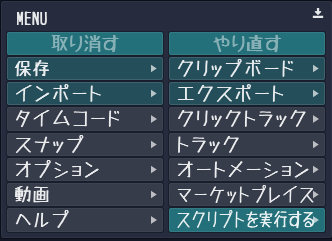
メニューパネルには編集画面の設定や、ファイル操作を行うためのメニューが配置されています。使っているうちに、ある程度意味は分かってくると思いますが、簡単に説明を書いています。良く使う機能は<strong>太字</strong>にしていますので、ショートカットキー（メニューをクリックすると、右側に表示されます）を覚えましょう。<br />
<br />
<a target="_blank" href="//freedtm.3rin.net/File/menupanel.png" title=""><img src="//freedtm.3rin.net/Img/1553304248/" alt="" /><br />
</a>・<strong>取り消す</strong>、<strong>やり直す</strong>・・・画面上で行った編集作業を取り消す（Undo）、やり直す（Redo）ボタンです。<br />
・<strong>保存</strong>・・・作成した曲を保存します。<br />
・インポート・・・wavやMIDIなどのデータ（クリップ）を読み込みます。Tracktion上でクリップを録音する場合は使いません。Loop音源や外部からのサンプリング音源、他のプロジェクトで録音したデータを読み込む場合に使用します。<br />
・タイムコード・・・画面上の時間表示の設定を行います。通常は「小節/拍数を表示」で構いません。<br />
・スナップ・・・プロジェクト上でクリップをマウスで移動させるときに、スナップ（切りのいいタイミングに自動で位置を調整）するかどうかを設定します。通常は「スナップを有効」で良いと思います。自分の思い通りの場所にクリップを配置できない場合は、オフにしましょう。<br />
・オプション・・・画面表示や操作の細かい設定です。ある程度操作に慣れてきたら、カスタマイズすることでより使いやすくすることができます。<br />
・ヘルプ・・・「ポップアップヘルプをオン」にするに設定することで、マウスで選択した場所の説明が自動で表示されるようになります。煩わしい場合はオフにすると良いでしょう。<br />
・<strong>クリップボード</strong>・・・クリップをコピー、削除、分割などすることができます。<br />
・エクスポート・・・作成した曲を一つの音声データとして書き出します。書き出すことで自分が作った曲をネット公開したり他の端末で聞いたりできるようになります。<br />
・クリックトラック・・・クリック音（メトロノーム音）を再生するかどうかの設定をします。オンにしたほうが曲作りしやすいと思います。録音前のカウント数を設定することで、録音ボタンを押して一定時間後に録音開始するように設定できます。これにより、録音ボタンを押してかr演奏がスタートするまでの無駄な時間を録音せずに済むようになります。]]></content:encoded>
    <dc:subject>Tracktion講座</dc:subject>
    <dc:date>2019-03-23T11:05:44+09:00</dc:date>
    <dc:creator>Jamuobasan</dc:creator>
    <dc:publisher>NINJA BLOG</dc:publisher>
    <dc:rights>Jamuobasan</dc:rights>
  </item>
  <item rdf:about="http://freedtm.3rin.net/tracktion%E8%AC%9B%E5%BA%A7/%E6%9C%80%E5%BC%B7%E7%84%A1%E6%96%99daw%20tracktion7%E3%81%AE%E4%BD%BF%E3%81%84%E6%96%B9%E8%AC%9B%E5%BA%A7%E2%91%A1%20%E5%88%9D%E6%9C%9F%E8%A8%AD%E5%AE%9A">
    <link>http://freedtm.3rin.net/tracktion%E8%AC%9B%E5%BA%A7/%E6%9C%80%E5%BC%B7%E7%84%A1%E6%96%99daw%20tracktion7%E3%81%AE%E4%BD%BF%E3%81%84%E6%96%B9%E8%AC%9B%E5%BA%A7%E2%91%A1%20%E5%88%9D%E6%9C%9F%E8%A8%AD%E5%AE%9A</link>
    <title>最強無料DAW Tracktion7の使い方講座② 初期設定</title>
    <description>ここでは、Tracktion7の初期設定、日本語化設定方法などをご紹介しています。

その前に、オーディオインターフェース、MIDIインターフェースをお持ちの方は、ドライバをインストールの上、PCに接続した状態にしておいてください。

１．Tracktion7初期設定の前にTracktion7の初期...</description>
    <content:encoded><![CDATA[ここでは、Tracktion7の初期設定、日本語化設定方法などをご紹介しています。<br />
<br />
その前に、オーディオインターフェース、MIDIインターフェースをお持ちの方は、ドライバをインストールの上、PCに接続した状態にしておいてください。<br />
<br />
<h3>１．Tracktion7初期設定の前に</h3>Tracktion7の初期設定はとても簡単です。<br />
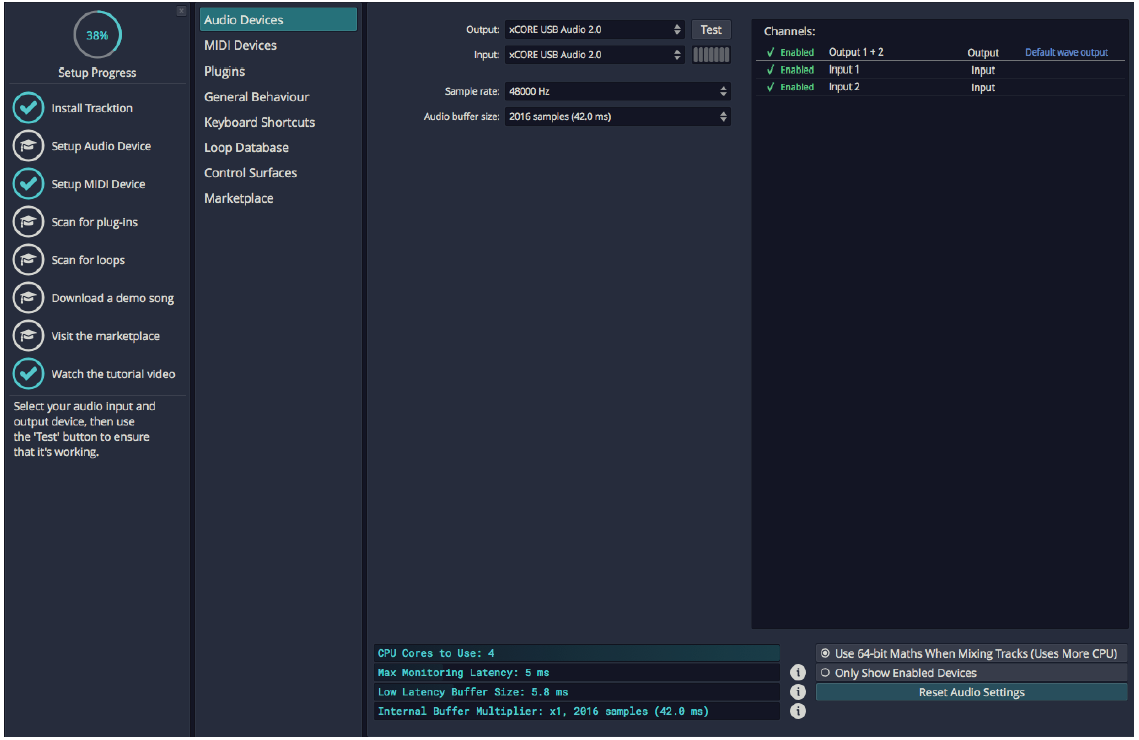
画面左側の「Setup Progress」エリアに初期設定の進捗状況が表示されます。<br />
これを一つ一つ潰していきましょう。<br />
<a target="_blank" href="//freedtm.3rin.net/File/Tracktion12.png" title=""><img src="//freedtm.3rin.net/Img/1536975594/" alt="" /></a>&nbsp;<br />
<br />
<h3>２．まずは日本語化</h3>それではまず、メニューを日本語化します。英語のまま使いたいという方には不要な手順です。<br />
当ブログでは日本語化した画面で解説をしていきます。<br />
<br />
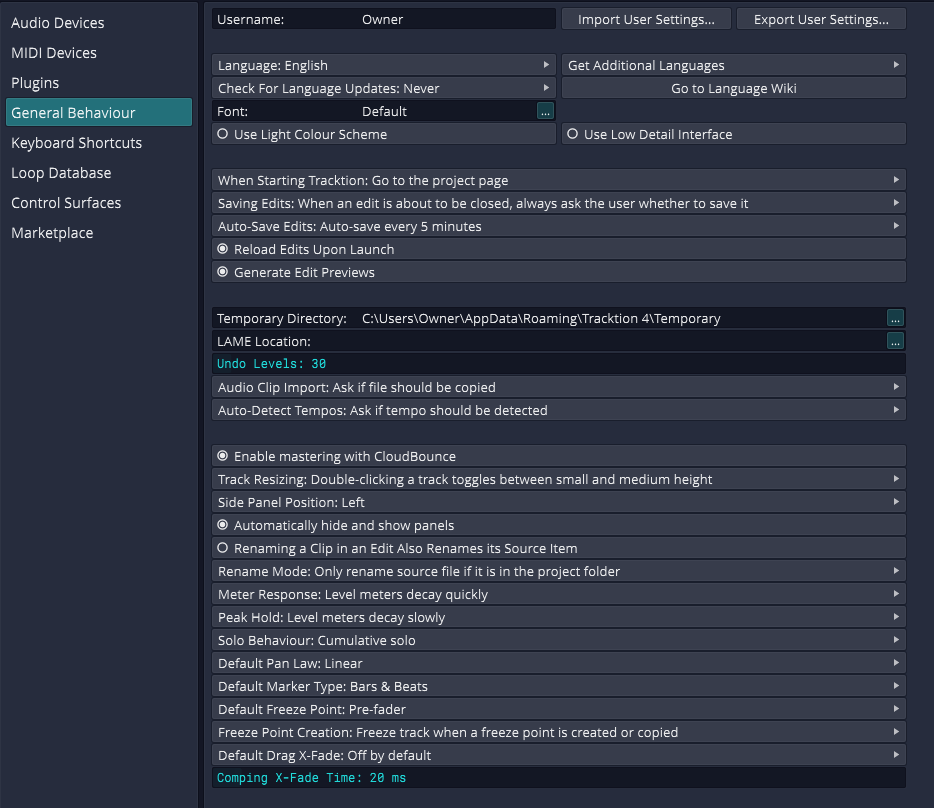
・まず、「Font:Default」の右側にある「...」ボタンをクリックし、メニュー表示に使用したい日本語表示可能なフォントを選択。これをやらないと、日本語メニュー化した際に文字化けしてしまいます。<br />
・「Get Additional Languages」から「Japanese」を選択。<br />
・「Language:English」をクリックし「Japanese」に変更。<br />
<a target="_blank" href="//freedtm.3rin.net/File/Tracktion13.png" title=""><img src="//freedtm.3rin.net/Img/1536975595/" alt="" /></a> <br />
<br />
これで日本語化は完了です。<br />
<br />
<h3>３．オーディオデバイスの設定</h3>次に使用したいオーディオデバイスを選択します。オーディオデバイスとは、音を録音、再生するための装置で、PC本体にも内蔵されていますが、大抵内蔵のものは性能が悪いため、本格的な音楽を作りたい人は専用のデバイスを購入することをオススメします。<br />
<br />
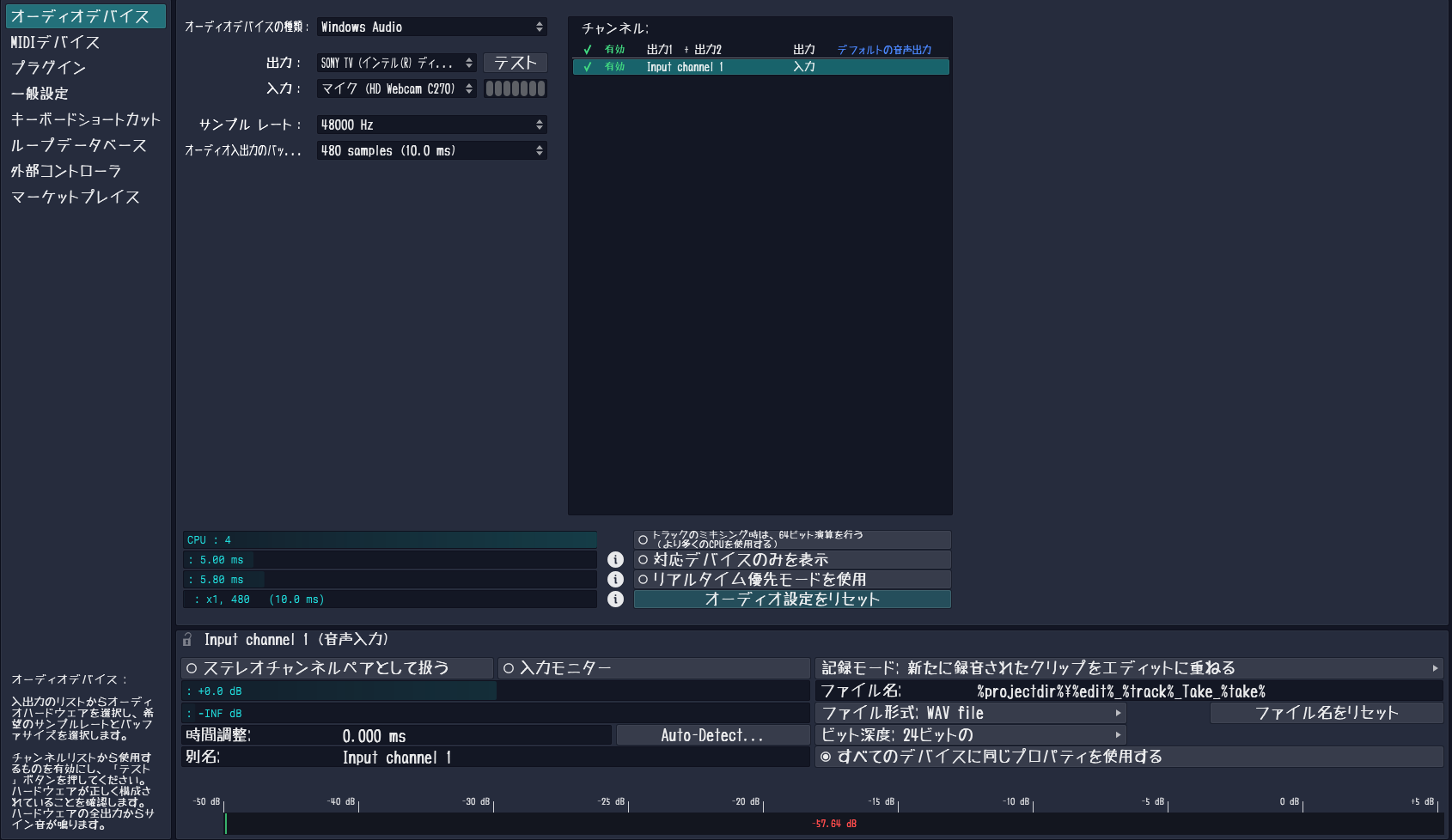
・「設定」タブ&rarr;「オーディオデバイス」をクリック<br />
<br />
・「オーディオデバイスの種類」でデバイスに応じた項目を選択<br />
　――　専用のデバイスがある場合、「ASIO」を選択。高音質かつレスポンス良く音を録音・再生できます。<br />
　――　そうでない場合、「Windows Audio」などでかまいません。<br />
<br />
・「サンプルレート」を選択<br />
　――　録音する際の音質が変わります。数字が高いほど高音質になりますが、ディスク容量を食うほか、PCの負荷も大きくなります。また、そもそもオーディオデバイスが対応しているサンプルレートでないと意味がないため、オーディオデバイスが対応しているサンプルレートを調べておく必要があります。<br />
　――　CDの音質が44100Hzなので、高音質で録音したい場合は余裕を持って高めに設定しておくとよいでしょう。<br />
<br />
・「オーディオ入出力のバッファー」を設定<br />
　――　数字が低ければ低いほど録音、再生のタイムラグが小さくなり、レスポンス良く作業ができますが、音が途切れる場合は少しずつバッファーを増やしてみてください。<br />
　――　どれくらいで音が途切れるかはオーディオデバイスやPCの性能に依存します。手持ちの環境で不満がある場合は、これらのハードウェアをより高性能なものに切り替えることも一案です。<br />
<a target="_blank" href="//freedtm.3rin.net/File/Tracktion14.png" title=""><img src="//freedtm.3rin.net/Img/1536975596/" alt="" /></a> <br />
<br />
これでオーディオデバイスの設定は完了です。<br />
<br />
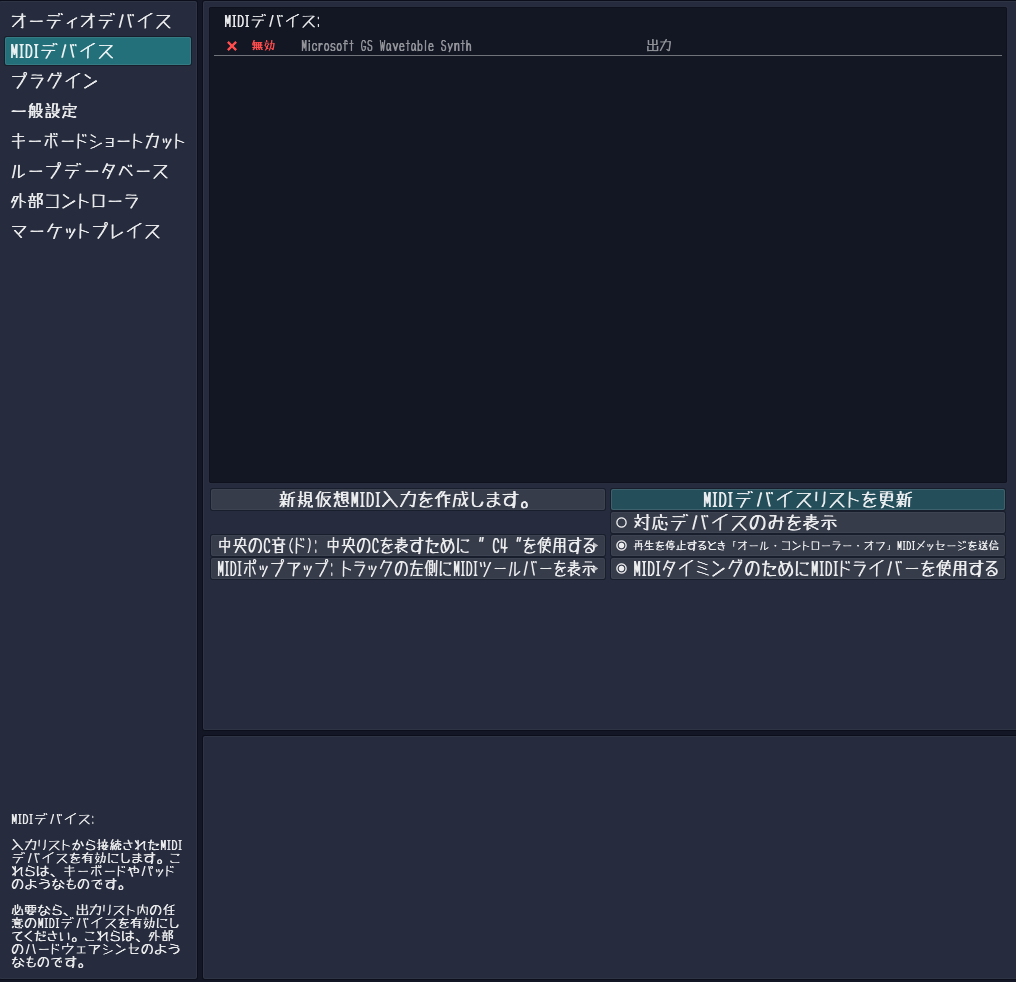
<h3>4.MIDIデバイスの設定</h3>生楽器のみで作曲する方には不要な手順です。ソフトにMIDIデータ（楽譜データのようなもの）を入出力するために使います。ソフトに入力したMIDIデータを仮想楽器（Virtual Instrument）に流し込むことで、楽器がなくても音を出すことができるようになります。<br />
<br />
・「設定」タブ&rarr;「MIDIデバイス」を選択<br />
・MIDIデバイスを持っている場合は、MIDIデバイス欄から当該デバイスを選択<br />
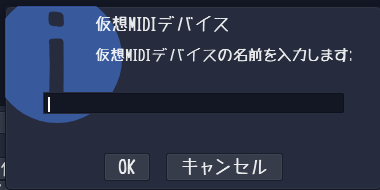
・持っていない場合は、「新規仮想MIDI入力を作成します」をクリック<br />
<a target="_blank" href="//freedtm.3rin.net/File/Tracktion15.png" title=""><img src="//freedtm.3rin.net/Img/1536975597/" alt="" /></a> <br />
<br />
・下記入力欄に任意のデバイス名（例：Virtual MIDI）を入力します。<a target="_blank" href="//freedtm.3rin.net/File/Tracktion16.png" title=""><img src="//freedtm.3rin.net/Img/1536975598/" alt="" /></a> &nbsp;<br />
<br />
これでMIDIデバイスの設定は完了です。<br />
<br />
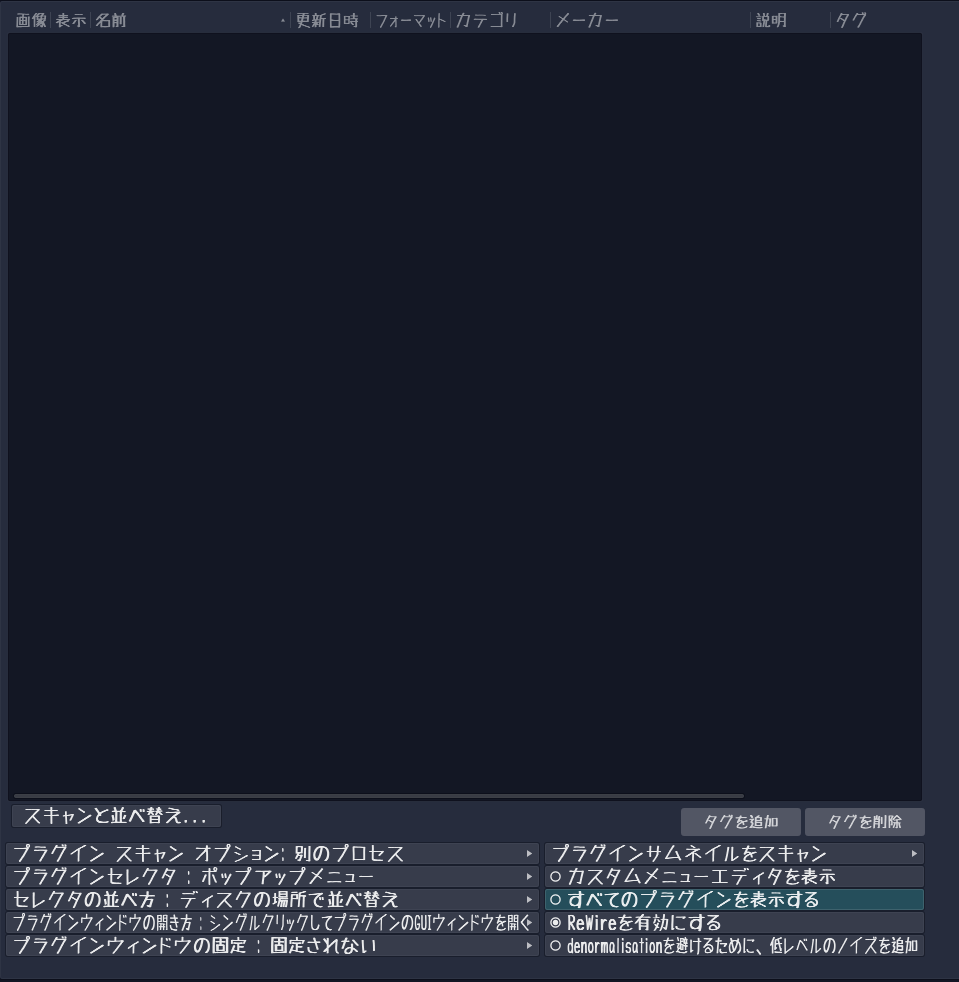
<h3>５．プラグインの検索</h3>Tracktion7では、<strong>ネット上で無償・有償配布されている様々なVSTプラグイン（仮想楽器、仮想エフェクト）を読み込んで作曲に使用することができます</strong>。ここでは、これらをスキャンして読み込みます。<span style="text-decoration: underline;">読み込むVSTプラグインがない場合はこの手順は飛ばして構いません</span>。<br />
<br />
・事前準備として、VSTプラグインを所定のフォルダ（C:\Program Files\VstPlugins）に格納<br />
・「設定」タブ&rarr;「プラグイン」を選択<br />
・「スキャンと並べ替え」をクリック<br />
・プラグインの種類に応じて「Scan for new or updated VST Plugins」もしくは「Scan for new or updated VST Plugins」をクリック<br />
・「スキャン」をクリック<br />
――　プラグ印のインストール場所が決まっている場合は、「＋」ボタンでインストール場所を指定します。<br />
<a target="_blank" href="//freedtm.3rin.net/File/Tracktion17.png" title=""><img src="//freedtm.3rin.net/Img/1536975599/" alt="" /></a> <br />
<br />
これでプラグインの検索は完了です。<br />
<br />
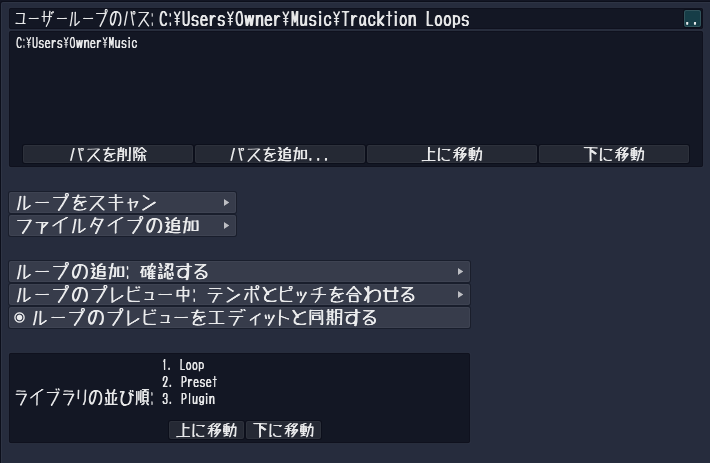
<h3>6.ループの検索</h3>Tracktion7では「ループ」という音素材を使った作曲が簡単にできるようになっています。素材を持っている場合は、ここでループを一括して読み込むことで、作曲に使用することができるようになります。<span style="text-decoration: underline;">ループ素材がない場合、ループ素材を使わない場合はこの作業は不要</span>です。<br />
<br />
・事前準備として、ループ素材を所定のフォルダ「C:\Users\ユーザー名\Music\Tracktion Loops」に格納<br />
――　特定のフォルダにループ素材が入っている場合は、「パスを追加」で当該フォルダを追加<br />
<br />
・「設定」タブ&rarr;「ループデータベース」を選択<br />
・「ループをスキャン」をクリック<br />
・「新しいものと変更されたループをスキャン」をクリック<br />
<a target="_blank" href="//freedtm.3rin.net/File/Tracktion18.png" title=""><img src="//freedtm.3rin.net/Img/1536975600/" alt="" /></a> <br />
<br />
これでループの検索は完了です。<br />
<br />
<h3>７．デモソングのダウンロード</h3>Tracktion7でどんな音楽が作れるのかデモンストレーションするためのデモソングをダウンロードすることができます。<span style="text-decoration: underline;">そんなもの見る必要はないという方は、飛ばして頂いて構いません</span>。<br />
<br />
・「セットアップの進捗状況」から「デモソングをダウンロード」をクリック<br />
・「デモ曲を入手」をクリック<br />
<a target="_blank" href="//freedtm.3rin.net/File/Tracktion19.png" title=""><img src="//freedtm.3rin.net/Img/1536975601/" alt="" /></a> &nbsp;&nbsp;<br />
<br />
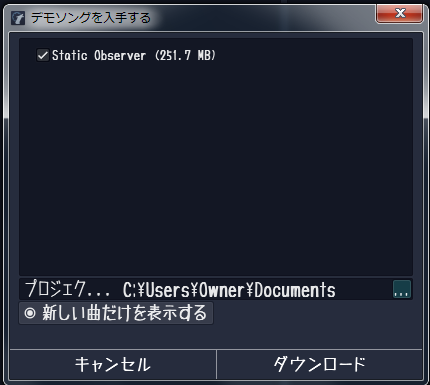
・ダウンロードしたい曲にチェックを入れ、「ダウンロード」をクリック<br />
<a target="_blank" href="//freedtm.3rin.net/File/Tracktion20.png" title=""><img src="//freedtm.3rin.net/Img/1536975602/" alt="" /></a> &nbsp;<br />
<br />
しばし待てば、デモソングのダウンロードは完了です。<br />
<br />
<h3>8.それ以外のセットアップ</h3><span style="text-decoration: underline;">「セットアップの進捗状況」には「マーケットを訪問」「チュートリアル」「クイックスタートガイド」が残っていますが、これは特段見ていただく必要はありません</span>。マーケットは公式の追加エフェクト等が購入したい場合にアクセスしてください。チュートリアル、クイックスタートガイドは操作に困ったら見てみると良いかもしれません。<br />
<br />
ただし、<strong>Tracktionはあらゆるボタン上にマウスカーソルを合わせるだけで細かい解説がでるようになっているので、使いながら疑問点を見ていくほうが良い</strong>と思います。基本的な使い方については、今後説明していきたいと思います。<br />
<br />
]]></content:encoded>
    <dc:subject>Tracktion講座</dc:subject>
    <dc:date>2018-09-15T07:31:23+09:00</dc:date>
    <dc:creator>Jamuobasan</dc:creator>
    <dc:publisher>NINJA BLOG</dc:publisher>
    <dc:rights>Jamuobasan</dc:rights>
  </item>
  <item rdf:about="http://freedtm.3rin.net/tracktion%E8%AC%9B%E5%BA%A7/%E6%9C%80%E5%BC%B7%E7%84%A1%E6%96%99daw%20tracktion7%E3%81%AE%E4%BD%BF%E3%81%84%E6%96%B9%E8%AC%9B%E5%BA%A7%E2%91%A0">
    <link>http://freedtm.3rin.net/tracktion%E8%AC%9B%E5%BA%A7/%E6%9C%80%E5%BC%B7%E7%84%A1%E6%96%99daw%20tracktion7%E3%81%AE%E4%BD%BF%E3%81%84%E6%96%B9%E8%AC%9B%E5%BA%A7%E2%91%A0</link>
    <title>最強無料DAW Tracktion7の使い方講座① ダウンロード&amp;インストール</title>
    <description>今回は、Tracktion7のダウンロード＆インストール方法をご紹介します。必要なものはメールアドレスだけ。全て無料で使用することができます。

１．ダウンロードページでプログラムをダウンロードするまずは、プログラムをダウンロードしてきます。
　・ダウンロードページにアクセス
　・「GET YOUR...</description>
    <content:encoded><![CDATA[今回は、Tracktion7のダウンロード＆インストール方法をご紹介します。必要なものはメールアドレスだけ。全て無料で使用することができます。<br />
<br />
<h3>１．ダウンロードページでプログラムをダウンロードする</h3>まずは、プログラムをダウンロードしてきます。<br />
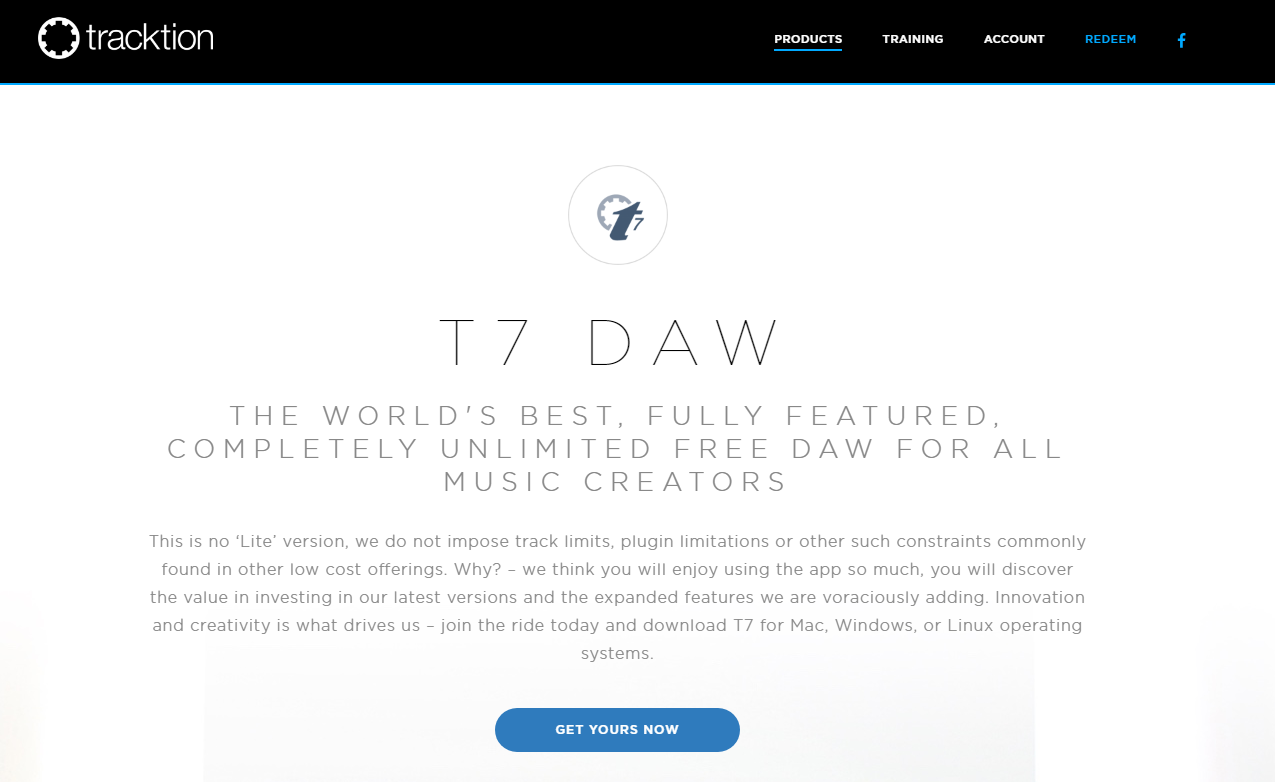
　・<a href="https://www.tracktion.com/products/t7-daw" title="" target="_blank">ダウンロードページ</a>にアクセス<br />
　・「GET YOURS NOW」をクリック<br />
<a target="_blank" href="//freedtm.3rin.net/File/Tracktion1.png" title=""><img src="//freedtm.3rin.net/Img/1536962304/" alt="" /></a> <br />
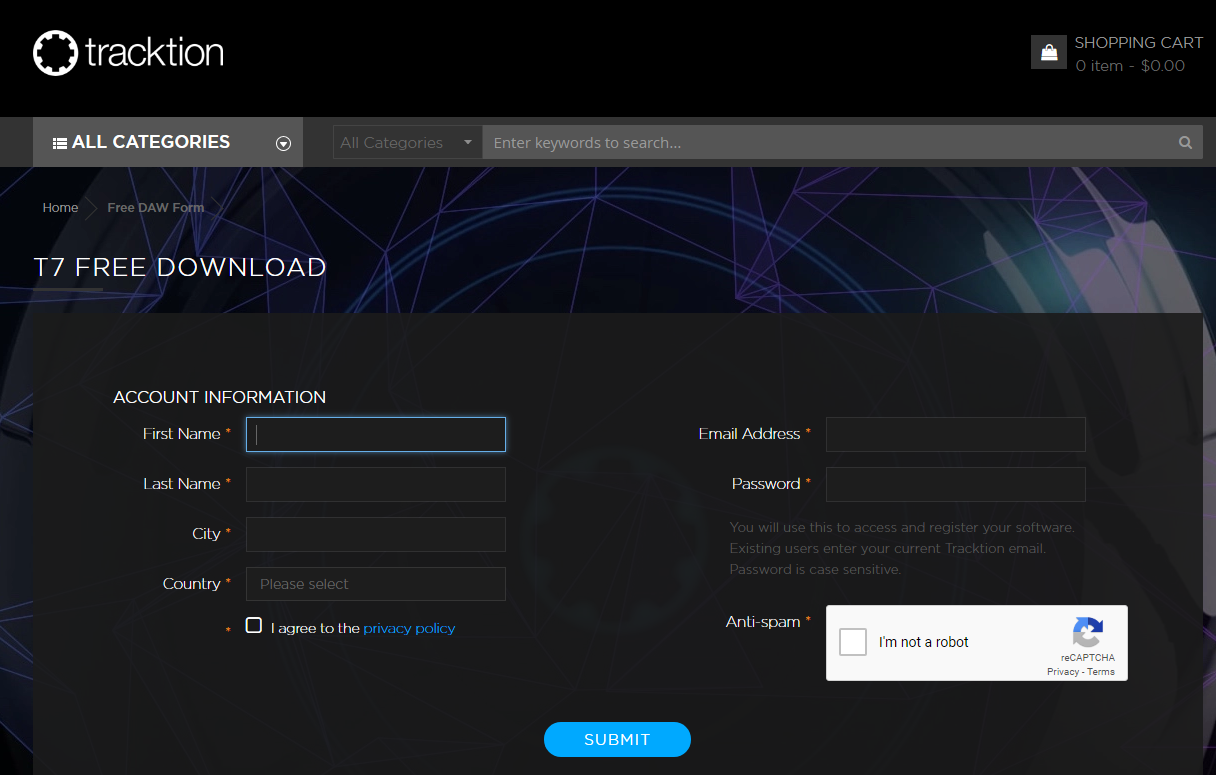
以下の項目を記入<br />
　　First Name：名<br />
　　Last Name：姓<br />
　　City：居住している市区町村（適当でOK）<br />
　　Country：国（Japan）<br />
　　mail Address：アカウント登録用のメールアドレス<br />
　　Password：任意のパスワード<br />
　　□I agree to the privacy policyにチェック<br />
　　□I'm not a robotにチェック<br />
・「SUBMIT」をクリック<br />
<a target="_blank" href="//freedtm.3rin.net/File/Tracktion2.png" title=""><img src="//freedtm.3rin.net/Img/1536962305/" alt="" /></a> <br />
<br />
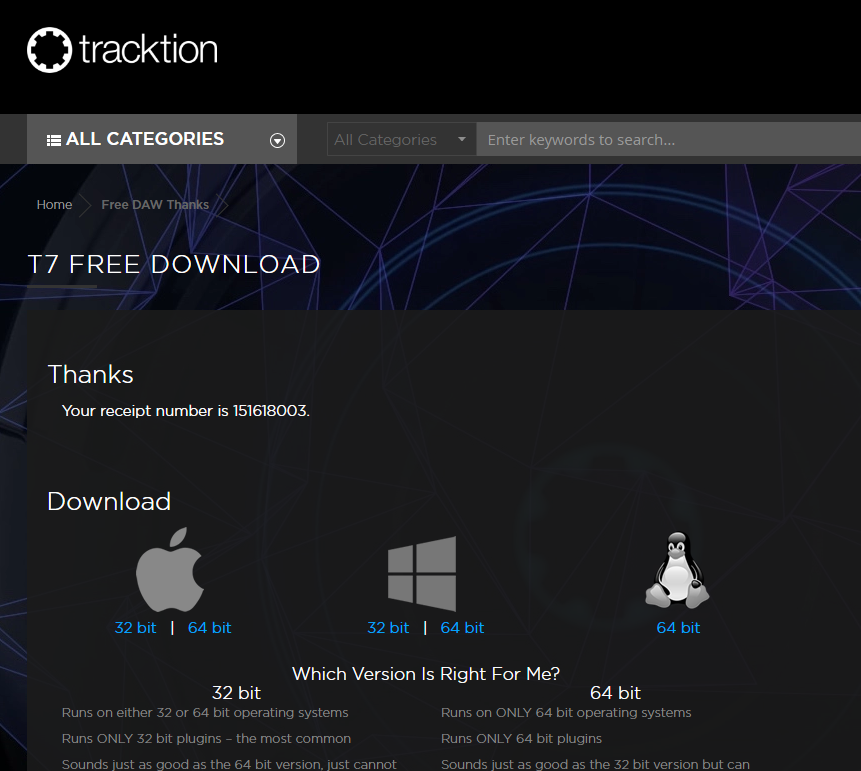
・必要なバージョンをクリック<br />
（最近のWindowsPCなら真ん中のWindowsマークの「64bit」を選択すればOK）<br />
<a target="_blank" href="//freedtm.3rin.net/File/Tracktion3.png" title=""><img src="//freedtm.3rin.net/Img/1536962306/" alt="" /></a> <br />
<br />
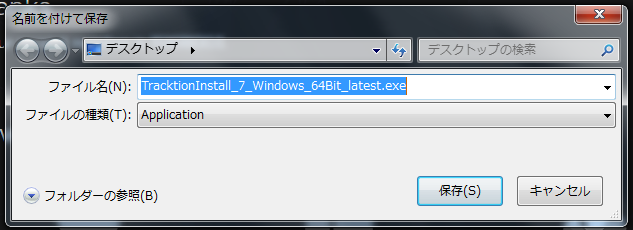
・「保存」をクリックし、ダウンロード終了を待つ<a target="_blank" href="//freedtm.3rin.net/File/Tracktion4.png" title=""><img src="//freedtm.3rin.net/Img/1536962307/" alt="" /></a> <br />
<br />
<h3>２．インストール</h3>ダウンロードしたプログラムのインストールを行います。<br />
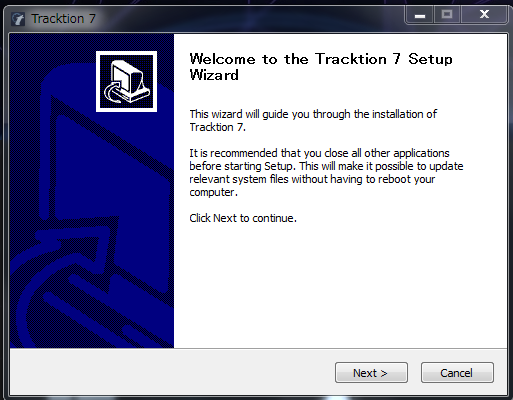
・ダウンロードしたファイルを開く<br />
・「Neｘt」をクリック<br />
<a target="_blank" href="//freedtm.3rin.net/File/Tracktion5.png" title=""><img src="//freedtm.3rin.net/Img/1536962308/" alt="" /></a> &nbsp;<br />
<br />
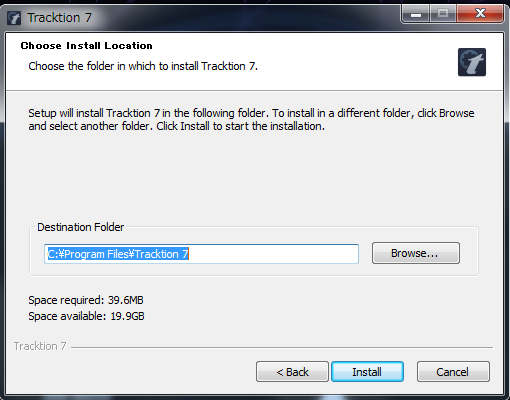
・「Install」をクリック<br />
<a target="_blank" href="//freedtm.3rin.net/File/Tracktion6.png" title=""><img src="//freedtm.3rin.net/Img/1536962309/" alt="" /></a> &nbsp;<br />
<br />
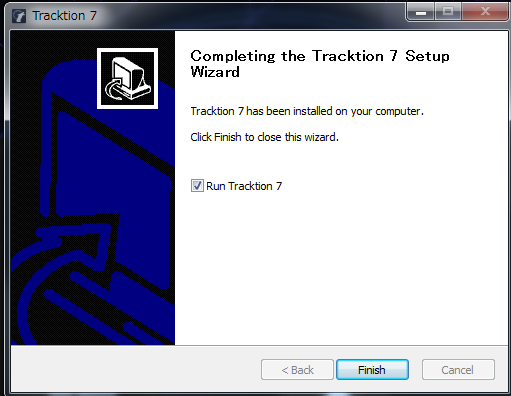
・「Run Tracktion」にチェックが入っていることを確認し、「Finish」をクリック<br />
<a target="_blank" href="//freedtm.3rin.net/File/Tracktion7.png" title=""><img src="//freedtm.3rin.net/Img/1536962310/" alt="" /></a> &nbsp;<br />
<br />
<h3>３．アカウント認証を行い、機能制限を解除する</h3>ここまででインストールは完了しましたが、そのままでは機能制限があるため、アカウント認証を行うことで、全ての機能が使用できるようになります。<br />
<br />
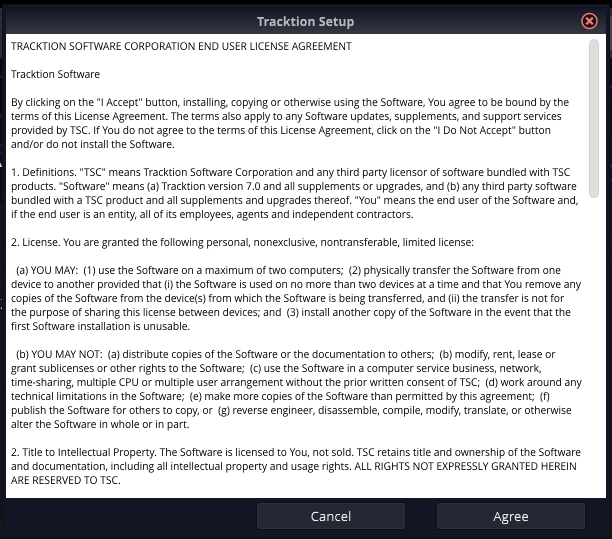
・Tracktionが立ち上がるので「Agree」をクリック<br />
<a target="_blank" href="//freedtm.3rin.net/File/Tracktion8.png" title=""><img src="//freedtm.3rin.net/Img/1536962311/" alt="" /></a> <br />
<br />
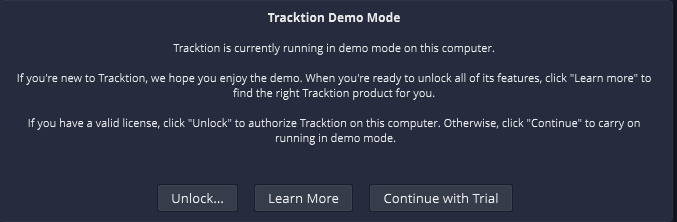
・「Unlock」をクリック<br />
<a target="_blank" href="//freedtm.3rin.net/File/Tracktion9.png" title=""><img src="//freedtm.3rin.net/Img/1536962312/" alt="" /></a> <br />
<br />
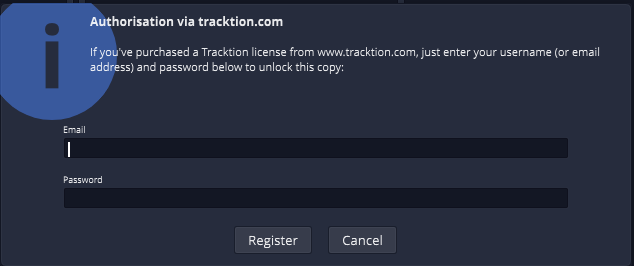
・ダウンロード時に入力したEmailとPasswordを入力し、「Register」をクリック<br />
<a target="_blank" href="//freedtm.3rin.net/File/Tracktion10.png" title=""><img src="//freedtm.3rin.net/Img/1536962313/" alt="" /></a> &nbsp;<br />
<br />
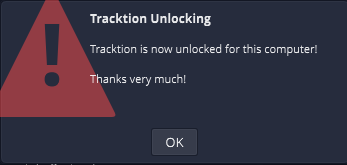
・「OK」をクリック<br />
<a target="_blank" href="//freedtm.3rin.net/File/Tracktion11.png" title=""><img src="//freedtm.3rin.net/Img/1536962314/" alt="" /></a> &nbsp;<br />
<br />
これで認証完了です。次は②初期設定について説明します<br />
<br />
]]></content:encoded>
    <dc:subject>Tracktion講座</dc:subject>
    <dc:date>2018-09-15T07:20:32+09:00</dc:date>
    <dc:creator>Jamuobasan</dc:creator>
    <dc:publisher>NINJA BLOG</dc:publisher>
    <dc:rights>Jamuobasan</dc:rights>
  </item>
  <item rdf:about="http://freedtm.3rin.net/daw%E7%B4%B9%E4%BB%8B/tracktion">
    <link>http://freedtm.3rin.net/daw%E7%B4%B9%E4%BB%8B/tracktion</link>
    <title>TracktionってどんなDAW？簡単に紹介します。</title>
    <description>Tracktionとは？2002年にイギリスのプログラマー、Julian Storerによって開発・リリースされたDAW。音質もよく、操作も明快で分かりやすく、オーディオ録音ベースのユーザーには本当にお勧め。MIDI機能もREAPERと比べれば非常に充実しています。2018/9月現在、なんと無料で使...</description>
    <content:encoded><![CDATA[<h3>Tracktionとは？</h3>2002年にイギリスのプログラマー、Julian Storerによって開発・リリースされたDAW。<strong>音質もよく、操作も明快で分かりやすく、オーディオ録音ベースのユーザーには本当にお勧め</strong>。MIDI機能もREAPERと比べれば非常に充実しています。<strong>2018/9月現在、なんと無料で使用できます！！<br />
<br />
</strong><h3>Tracktionの特徴</h3>・シングルスクリーンインターフェース<br />
ー　オーディオ録音、MIDI入力、ミキシング、マスタリング等が1つの画面でできます。これに慣れると他のDAWに戻れなくなります。<br />
・ポップアップヘルプ機能<br />
ー　マニュアル等を読まなくても、マウスカーソルを合わせれば、必要なヘルプが表示されます。<br />
・トラック数無制限<br />
・VST対応<br />
・MIDIプログラミング、ステップレコーディングによる編集機能<br />
・64bitミックスエンジン、サンプリングレート192kHz対応<br />
ー　DAWの中でも音質に関するスペックはトップレベルです。<br />
<br />
<strong>DAWとしての基本性能だけでなく、操作性の高さやヘルプが充実している点が特徴</strong>です。他のDAWやMTRを使ったことがある方であれば、簡単に使いこなすことができると思います。<br />
<br />
<h3>Tracktionのダウンロード</h3><a href="https://www.tracktion.com/products/t7-daw" title="" target="_blank">こちら</a>からダウンロードできます。<br />
<br />
Tracktionの使い方等の紹介記事は&darr;から<br />
・<a href="http://freedtm.3rin.net/tracktion講座/最強無料daw%20tracktion7の使い方講座①" title="" target="_self">最強無料DAW Tracktion7の使い方講座① ダウンロード&amp;インストール</a><br />
・<a href="http://freedtm.3rin.net/tracktion講座/最強無料daw%20tracktion7の使い方講座②%20初期設定" title="" target="_self">最強無料DAW Tracktion7の使い方講座② 初期設定<br />
</a>※順次追記していきます！<br />
<a href="http://freedtm.3rin.net/tracktion講座/最強無料daw%20tracktion7の使い方講座②%20初期設定" title="" target="_self"><br />
</a>]]></content:encoded>
    <dc:subject>DAW紹介</dc:subject>
    <dc:date>2018-09-15T05:33:32+09:00</dc:date>
    <dc:creator>Jamuobasan</dc:creator>
    <dc:publisher>NINJA BLOG</dc:publisher>
    <dc:rights>Jamuobasan</dc:rights>
  </item>
  <item rdf:about="http://freedtm.3rin.net/daw%E7%B4%B9%E4%BB%8B/daw%E7%B4%B9%E4%BB%8B">
    <link>http://freedtm.3rin.net/daw%E7%B4%B9%E4%BB%8B/daw%E7%B4%B9%E4%BB%8B</link>
    <title>無料で使えるDAW紹介</title>
    <description>DAW（Digital Audio Workstation）ソフトとは、PC上で音声の録音、編集、ミキシングなど一連の作業を行うためのソフトです。

ここでは、フリーもしくは格安で利用できるソフトを紹介したいと思います。

無料ソフト・REAPER 0.0999
　無料のDAW。DAWがどんなものか...</description>
    <content:encoded><![CDATA[DAW（Digital Audio Workstation）ソフトとは、PC上で音声の録音、編集、ミキシングなど一連の作業を行うためのソフトです。<br />
<br />
ここでは、フリーもしくは格安で利用できるソフトを紹介したいと思います。<br />
<br />
<h3>無料ソフト</h3>・<a href="reaper 0.999" title="" target="_self">REAPER 0.0999</a><br />
　無料のDAW。DAWがどんなものか試してみるのにお勧め。<br />
<br />
・<a href="tracktion" title="" target="_self">Tracktion7<br />
</a>　<strong>操作性抜群で初心者に最適なDAW</strong>。REAPERの機能、音に満足できなくなったら。<br />
　従来有料でしたが、フル機能版が無料で使えるようになりました。正直、<strong>操作方法もREAPERより遙かにシンプルで分かりやすいですし、機能、音質もTracktionのほうが圧倒的に優れているため、初めてDTMをされる方もTracktionから始められることをオススメします</strong>。<br />
<br />
　この他にも無料ソフトはいくつかありますが、音質、使いやすさのバランスを考えると、Tracktionがイチオシです。<br />
<a href="http://freedtm.3rin.net/daw紹介/オーディオインターフェースとセットで高機能daw" title="" target="_self"><br />
</a><strong><span style="color: #000000;">Tracktionの使い方等の紹介記事は&darr;から</span></strong><a href="http://freedtm.3rin.net/daw紹介/オーディオインターフェースとセットで高機能daw" title="" target="_self"><br style="color: #000000;" /></a><span style="color: #000000;">・</span><a href="http://freedtm.3rin.net/tracktion講座/最強無料daw%20tracktion7の使い方講座①" title="" target="_self">最強無料DAW Tracktion7の使い方講座① ダウンロード&amp;インストール<br />
</a><span style="color: #000000;">・</span><a href="http://freedtm.3rin.net/tracktion講座/最強無料daw%20tracktion7の使い方講座②%20初期設定" title="" target="_self">最強無料DAW Tracktion7の使い方講座② 初期設定<br />
</a><span style="color: #000000;">※順次追記していきます！<a href="http://freedtm.3rin.net/daw紹介/オーディオインターフェースとセットで高機能daw" title="" target="_self"></a></span>]]></content:encoded>
    <dc:subject>DAW紹介</dc:subject>
    <dc:date>2018-09-15T05:17:21+09:00</dc:date>
    <dc:creator>Jamuobasan</dc:creator>
    <dc:publisher>NINJA BLOG</dc:publisher>
    <dc:rights>Jamuobasan</dc:rights>
  </item>
  <item rdf:about="http://freedtm.3rin.net/vst%E7%B4%B9%E4%BB%8B/%E3%83%94%E3%83%83%E3%83%81%E8%A3%9C%E6%AD%A3%EF%BC%9Agsnap">
    <link>http://freedtm.3rin.net/vst%E7%B4%B9%E4%BB%8B/%E3%83%94%E3%83%83%E3%83%81%E8%A3%9C%E6%AD%A3%EF%BC%9Agsnap</link>
    <title>ピッチ補正：GSnap</title>
    <description>ボーカル等の音程を補正（ピッチ補正）するプラグイン。

音程の微修正だけでなく、積極的に音程を変えてハモらせたりすることもできます。
因みに、KeroVeeという国産のピッチ補正プラグインがありますが、音質はGSnapの方がいい気がしますので、こちらを紹介します。


まずは使用動画をご覧ください。...</description>
    <content:encoded><![CDATA[ボーカル等の音程を補正（ピッチ補正）するプラグイン。<br />
<br />
音程の微修正だけでなく、積極的に音程を変えてハモらせたりすることもできます。<br />
因みに、KeroVeeという国産のピッチ補正プラグインがありますが、音質はGSnapの方がいい気がしますので、こちらを紹介します。<br />
<br />
<iframe width="200" height="113" src="http://www.youtube.com/embed/90AifiFEfWk" frameborder="0" allowfullscreen=""></iframe><br />
まずは使用動画をご覧ください。赤が補正前、緑が補正後となっています。若干不自然さはありますが、オケとミックスしてしまえば目立たなくなります。<br />
<br />
昔、ヤマハが有料で似たようなプラグインを出していた気がしますが、わざわざお金を出す必要は無くなってしまいました。良い時代になりましたね。<br />
<br />
<h3>GSnapのインストール方法</h3>１．<a href="http://www.gvst.co.uk/gsnap.htm" title="" target="_blank">公式サイト</a>からファイルをダウンロード<br />
※32bit、64bitのいずれかを選択してください。<br />
<a target="_blank" href="//freedtm.3rin.net/File/gsnap1.png" title=""><img src="//freedtm.3rin.net/Img/1430786402/" alt="" /><br />
</a> <br />
２．ダウンロードしたzipファイルを解凍し、中のGSnap.dllをVSTプラグインフォルダに入れてください（フォルダごと入れてもかまいません）。<br />
<br />
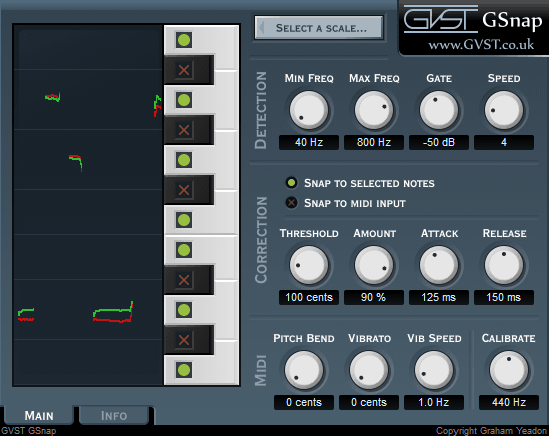
<h3>GSnapの使用方法</h3>まずは、ボーカルが入ったオーディオトラックにエフェクトとしてGSnapを挿入します。<br />
<br />
その後の手順としては、スケール（音階）に合わせて補正する方法と、MIDIデータに合わせて補正する方法の2通りがあります。<br />
<br />
微修正であれば、スケールに合わせて補正するだけでOKな場合も多いです。<br />
細かい修正を行ったり、意図的に音程を変えてハモらせたりする場合はMIDIデータに合わせて補正する必要があります。<br />
<br />
<a target="_blank" href="//freedtm.3rin.net/File/gsnap2.png" title=""><img src="//freedtm.3rin.net/Img/1430786716/" alt="" /><br />
<br />
<br />
</a><h3>（スケール＜音階＞に合わせて補正する方法）</h3>１．CORRECTION＞SNAP TO SELECTED NOTESをクリック<br />
２．SELECT A SCALEをクリック<br />
３．曲のキー、スケールを選択してOKをクリック<br />
&rarr;左側の鍵盤に、使用する音が<span style="color: #00ff00;">●</span>で表示されます。手動で選択することも可能です。<br />
<br />
<h3>（MIDIデータに合わせて補正する方法）</h3>１．SNAP TO MIDI INPUTをクリック<br />
２．GSnapが配置されているトラックにMIDIトラックをインサートする<br />
※DAWによって操作方法が異なります<br />
３．MIDIトラックに正しい音程を示すMIDIデータを入力する<br />
<br />
<h3>パラメータの説明（共通）</h3>THRESHOLD：音程がどれだけ外れたら補正をするか。値が大きくなると、音が大きく外れていても補正をする。<br />
AMOUNT：補正の量。大きくすると、より強く補正します（やりすぎると、機械的な音になる）。<br />
ATTACK：補正が効き始めるまでの時間。早いと不自然になりますが、ピッチは正確になります。<br />
RELEASE：補正が持続する時間。<br />
CARIBRATE：基準音の修正（基準音を変えている場合は、それに合わせることができます＜通常は使用しない＞）<br />
<br />
<h3>パラメータの説明（MIDIデータを用いる場合のみ）</h3><div>PITCH BEND：音と音の繋がりををスムーズにする</div><div>VIBRATO：ビブラートの量を調整する</div><div>VIB SPEED：ビブラートの揺れるスピードを調整する</div>]]></content:encoded>
    <dc:subject>フリーVST紹介</dc:subject>
    <dc:date>2015-05-05T10:12:58+09:00</dc:date>
    <dc:creator>Jamuobasan</dc:creator>
    <dc:publisher>NINJA BLOG</dc:publisher>
    <dc:rights>Jamuobasan</dc:rights>
  </item>
  <item rdf:about="http://freedtm.3rin.net/vst%E7%B4%B9%E4%BB%8B/%E3%82%B3%E3%83%BC%E3%83%A9%E3%82%B9%EF%BC%9Apch-1%EF%BC%88%E3%82%B9%E3%83%A2%E3%83%BC%E3%83%AB%E3%82%AF%E3%83%AD%E3%83%BC%E3%83%B3%E9%A2%A8%E3%82%B3%E3%83%BC%E3%83%A9%E3%82%B9%EF%BC%89">
    <link>http://freedtm.3rin.net/vst%E7%B4%B9%E4%BB%8B/%E3%82%B3%E3%83%BC%E3%83%A9%E3%82%B9%EF%BC%9Apch-1%EF%BC%88%E3%82%B9%E3%83%A2%E3%83%BC%E3%83%AB%E3%82%AF%E3%83%AD%E3%83%BC%E3%83%B3%E9%A2%A8%E3%82%B3%E3%83%BC%E3%83%A9%E3%82%B9%EF%BC%89</link>
    <title>コーラス：PCH-1（スモールクローン風コーラス）</title>
    <description>

BOSSのエフェクトペダル風のヴィンテージコーラスプラグイン。
エレハモ（Electro Harmonix）のSmall Cloneの様なコーラスが無いかと探して見つけたもの。
フリーVSTの中では今のところ最もSmall Cloneに似ているプラグインかなと思っています。

これさえあれば、無...</description>
    <content:encoded><![CDATA[<a target="_blank" href="//freedtm.3rin.net/File/pch-1.png" title=""><img src="//freedtm.3rin.net/Img/1429402366/" alt="" /><br />
</a><br />
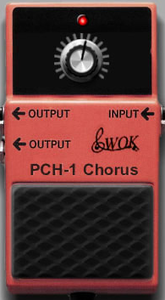
BOSSのエフェクトペダル風のヴィンテージコーラスプラグイン。<br />
エレハモ（Electro Harmonix）のSmall Cloneの様なコーラスが無いかと探して見つけたもの。<br />
フリーVSTの中では今のところ最もSmall Cloneに似ているプラグインかなと思っています。<br />
<br />
これさえあれば、無料でカートコバーン風のギターサウンドを奏でることができるようになります。素晴らしいですね。<br />
<br />
<h3>PCH-1のインストール方法&nbsp;</h3>１．<a href="http://www.service-1.de/music/" title="" target="_blank">公式サイト（WOK Music）が工事中</a>だったので、<a href="http://www.vst4free.com/free_vst.php?id=918" title="" target="_blank">他サイト（VST4Free）</a>に行き、中段のダウンロードリンク（下図参照）をクリック。<br />
<br />
<img src="//freedtm.3rin.net/Img/1429404276/" alt="" /><br />
<br />
２．ダウンロードしたファイルを解凍し、「フォルダごと」VSTプラグインフォルダに移動。<br />
<br />
<br />
<h3>PCH-1の使用方法</h3><br />
使い方は至ってシンプル。プラグイン内のノブ（下図参照）でエフェクトの効きを調整するだけです。<br />
<br />
<a target="_blank" href="//freedtm.3rin.net/File/pch-13.png" title=""><img src="//freedtm.3rin.net/Img/1429404483/" alt="" /><br />
</a><br />
更にSmall Cloneの音に近付けたい場合は、音声をモノラル化すると良いようです。<br />
モノラル化するプラグイン等を持っていない方は、<a href="https://www.voxengo.com/product/msed/" title="" target="_blank">Voxengo &nbsp;MSED</a>というプラグインと使ってみて下さい。<br />
使い方は、PCH-1の後ろにMSEDを挿入し、Side Muteモードにするだけです。]]></content:encoded>
    <dc:subject>フリーVST紹介</dc:subject>
    <dc:date>2015-04-19T10:14:45+09:00</dc:date>
    <dc:creator>Jamuobasan</dc:creator>
    <dc:publisher>NINJA BLOG</dc:publisher>
    <dc:rights>Jamuobasan</dc:rights>
  </item>
  <item rdf:about="http://freedtm.3rin.net/tracktion%E8%AC%9B%E5%BA%A7/tracktion%E8%AC%9B%E5%BA%A7%E3%80%80%EF%BC%93%EF%BC%8E%E3%83%97%E3%83%AD%E3%82%B8%E3%82%A7%E3%82%AF%E3%83%88%E3%81%AE%E4%BD%9C%E6%88%90">
    <link>http://freedtm.3rin.net/tracktion%E8%AC%9B%E5%BA%A7/tracktion%E8%AC%9B%E5%BA%A7%E3%80%80%EF%BC%93%EF%BC%8E%E3%83%97%E3%83%AD%E3%82%B8%E3%82%A7%E3%82%AF%E3%83%88%E3%81%AE%E4%BD%9C%E6%88%90</link>
    <title>Tracktion講座　３．プロジェクトの作成</title>
    <description>プロジェクトとはプロジェクトとは、ある曲に関するオーディオデータ、MIDIデータ、またこれらのアレンジデータなどを1つのまとまりにしたものです。
プロジェクトに含まれるものはアイテム（item）と呼ばれ、「Projescts」ページ右側のアイテムリスト（赤枠部分）に一覧表示されます。


各アイ...</description>
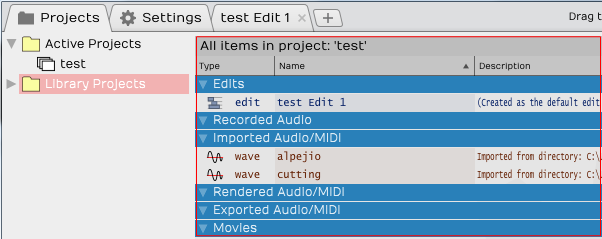
    <content:encoded><![CDATA[<h3>プロジェクトとは</h3>プロジェクトとは、ある曲に関するオーディオデータ、MIDIデータ、またこれらのアレンジデータなどを1つのまとまりにしたものです。<br />
プロジェクトに含まれるものはアイテム（item）と呼ばれ、「Projescts」ページ右側のアイテムリスト（<span style="color: #ff0000;">赤枠部分</span>）に一覧表示されます。<br />
<br />
<a target="_blank" href="//freedtm.3rin.net/File/project1.png" title=""><img src="//freedtm.3rin.net/Img/1428739306/" alt="" /></a> <br />
<br />
<h3>各アイテムの説明</h3>アイテムリスト内に配置されるアイテムの種類は以下の通りです。<br />
<br />
<strong>Edits</strong>：オーディオ、MIDIデータ等を配置し、エフェクト等をかけて編集するアレンジデータ。このデータを編集することで曲を作ります。<br />
<strong>Recorded Audio</strong>：Edit編集中に録音したオーディオデータ。<br />
<strong>Imported Audio/MIDI</strong>：外部から読み込んだオーディオ／MIDIデータ。<br />
<strong>Rendered Audio/MIDI</strong>：Edit編集中に部分的に書き出されたオーディオ／MIDIデータ。クリップ（1つのオーディオ／MIDIデータ）単位で書き出されたもの。<br />
<strong>Exported Audio/MIDI</strong>：Edit編集中に書き出されたオーディオ／MIDIデータ。曲全体が書き出されたもの。<br />
<br />
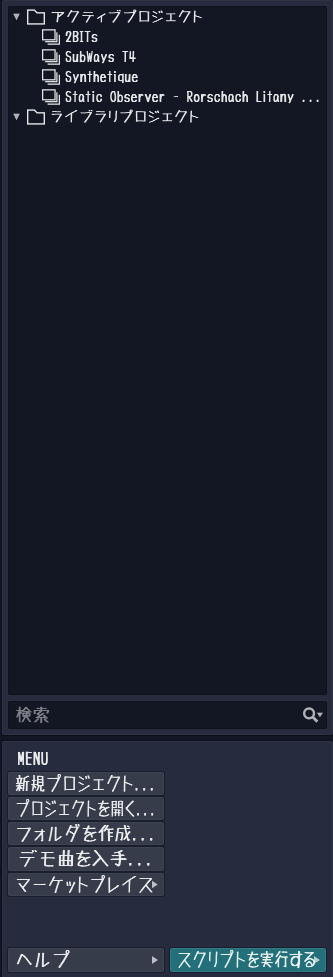
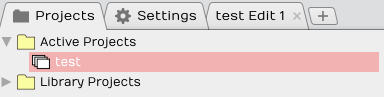
<h3>Active ProjectsとLibrary Projects</h3>初期状態で、「Projects」ページの左側に、「Active Projects」と「Library Projects」というフォルダが表示されています。<br />
「Library Projects」は、複数のプロジェクトにまたがる素材を保存するための特殊なフォルダです。<br />
普段は、「Active Projects」を用いることになります。<br />
<br />
<a target="_blank" href="//freedtm.3rin.net/File/project2.png" title=""><img src="//freedtm.3rin.net/Img/1428740585/" alt="" /></a> <br />
<br />
<br />
<h3>プロジェクトを作成する</h3>それでは、早速プロジェクトを作成してみましょう。プロジェクトの作成方法は以下の通りで、非常に簡単です。<br />
<br />
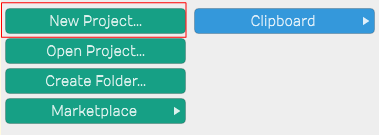
１．「Projects」ページを開き、「New Project」ボタン（<span style="color: #ff0000;">赤枠部分</span>）をクリック<br />
<a target="_blank" href="//freedtm.3rin.net/File/project3.png" title=""><img src="//freedtm.3rin.net/Img/1428740842/" alt="" /></a> <br />
<br />
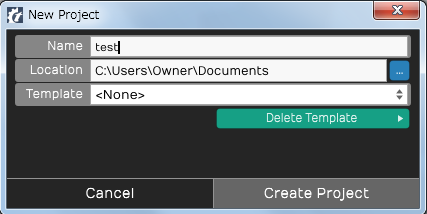
２．表示されるダイアログにプロジェクトの名称を入力し、「Create Project」をクリック。<br />
<a target="_blank" href="//freedtm.3rin.net/File/project4.png" title=""><img src="//freedtm.3rin.net/Img/1428740878/" alt="" /><br />
<br />
</a>以上です。<br />
因みに、手順２．の「Location」の右側にある青いボタンを押すと、プロジェクトをどこに保存するか指定することができます。<br />
<br />
上記手順が終わると、自動でプロジェクトと同じ名称のフォルダを作られ、その中にプロジェクトファイルが作成されます。また、すぐにエディット（アレンジ）の作成を出来るように、最初から空のエディット（プロジェクト名と同名）が作成されます。<br />
<br />
<h3>エディットを開く</h3>プロジェクトを作成したら、早速エディットを開いてみましょう。「Projects」ページを開き、「Active Projects」の中から作成したプロジェクト（この画面では「test」）をクリック、右側アイテムリストの「Edits」内に表示されている「test edit1」（<span style="color: #ff0000;">赤枠部分</span>）をクリックしてください。<br />
<br />
なお、一度保存したエディットを開く場合も同様の手順で行います。<br />
<br />
<a target="_blank" href="//freedtm.3rin.net/File/project5.png" title=""><img src="//freedtm.3rin.net/Img/1428741398/" alt="" /></a> <br />
<br />
これで音楽制作の準備は完了です。]]></content:encoded>
    <dc:subject>Tracktion講座</dc:subject>
    <dc:date>2015-04-11T17:44:37+09:00</dc:date>
    <dc:creator>Jamuobasan</dc:creator>
    <dc:publisher>NINJA BLOG</dc:publisher>
    <dc:rights>Jamuobasan</dc:rights>
  </item>
  <item rdf:about="http://freedtm.3rin.net/vst%E7%B4%B9%E4%BB%8B/%E3%83%97%E3%83%A9%E3%82%B0%E3%82%A4%E3%83%B3%E9%9B%86%EF%BC%9Aantress%20modern%20plugins">
    <link>http://freedtm.3rin.net/vst%E7%B4%B9%E4%BB%8B/%E3%83%97%E3%83%A9%E3%82%B0%E3%82%A4%E3%83%B3%E9%9B%86%EF%BC%9Aantress%20modern%20plugins</link>
    <title>プラグイン集：Antress Modern Plugins</title>
    <description> 

ミキシング用の強力なVSTプラグイン集。アナログ風のコンプレッサーが充実しており、実在するラックエフェクトのモデリング等もあります。
また、コンプレッサー以外にもエキサイターやステレオイメージャー等、使えるプラグインが沢山入っています。数がかなりあるのでどれを使ったらいいかわからないかもしれま...</description>
    <content:encoded><![CDATA[<div><a target="_blank" href="//freedtm.3rin.net/File/antress.png" title=""><img src="//freedtm.3rin.net/Img/1428331713/" alt="" /></a> <br />
<br />
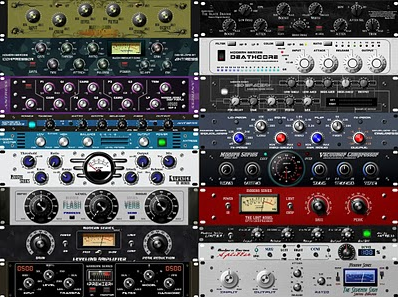
ミキシング用の強力なVSTプラグイン集。アナログ風のコンプレッサーが充実しており、実在するラックエフェクトのモデリング等もあります。<br />
また、コンプレッサー以外にもエキサイターやステレオイメージャー等、使えるプラグインが沢山入っています。数がかなりあるのでどれを使ったらいいかわからないかもしれませんが、ベーシックなもの、実在するモデルのクローンモデル等からお気に入りの物を見つけると良いと思います。<br />
Classic Seriesと比べると負荷は大きめ。プラグインの内容は以下の通りです。<br />
<br />
<h3>General Edition</h3></div><div>（ミキシングのための強力なシグナルプロセッサー）<br />
・ Modern Compressor（コンプレッサー）</div><div>・ Modern Equalizer（イコライザ―）</div><div>・ Modern Expander（エキスパンダー＜スレッショルド以下の音を圧縮するコンプレッサー＞）</div><div>・ Modern Exciter（エキサイター＜倍音を生成し音に艶を出すエフェクト＞）</div><div>・ Modern De-Esser（ディエッサー＜ボーカルの耳障りな「サシスセソ」の音を調節する＞）</div><div>・ Modern Limiter（リミッター）</div><div>・ Modern Spacer（リバーブ）</div><div>&nbsp; &nbsp; &nbsp; &nbsp; &nbsp; &nbsp; &nbsp;&nbsp;</div><h3>Modelling Edition</h3><div>（クラシックなラックマウント式エフェクターのモデリング集）</div><div>　・ Modern Apophis.</div><div>　ー SSL&reg; G384 Compressorのクローン<br />
　・ Modern Lost Angel.</div><div>　ー LA-2A&reg; Compressorのクローン</div><div></div><div>　・ Modern Seventh Sign.</div><div>　ー 1176LN&reg; Compressorのクローン</div><div></div><div>　・ Modern Fire Chainer.</div><div>　ー Fairchild&reg; 660 Compressorのクローン</div><div>　・ Modern Black Dragon.</div><div>　ー Pultec&reg; EQP-1A Program Equalizerのクローン</div><div>　・ Modern Deathcore.</div><div>　ー Distressor&reg; EL-8 Compressorのクローン</div><div>&nbsp; &nbsp; &nbsp; &nbsp; &nbsp; &nbsp; &nbsp;&nbsp;</div><h3>Special Edition</h3><div>（ミキシングおよび特徴付けのための特別なシグナルプロセッサー）</div><div>　・ Modern Premier（マイクプリアンプシミュレーター）</div><div>　・ Modern Amplifier（コンプレッサー）<br />
　・ Modern Deep Purple（EQ、ハイパス、ローパスフィルター）<br />
　・ Modern Vacuumer（コンプレッサー）<br />
　・ Modern Console EQ（イコライザ―）</div><div>　・ Modern Splitter（スプリッター）<br />
　・ Modern Monoizer（ステレオイメージャー）</div><div>　・ Modern Analoguer（アナログテープシミュレーター）<br />
　・ Modern Flash Verb（リバーブ）<br />
<br />
<a href="http://antress.blogspot.jp" title="" target="_blank">ダウンロードはこちら</a>：Antress Modern Plugins</div><div>&nbsp; &nbsp; &nbsp; &nbsp; &nbsp; &nbsp; &nbsp; &nbsp; &nbsp; &nbsp; &nbsp;</div>]]></content:encoded>
    <dc:subject>フリーVST紹介</dc:subject>
    <dc:date>2015-04-06T23:49:57+09:00</dc:date>
    <dc:creator>Jamuobasan</dc:creator>
    <dc:publisher>NINJA BLOG</dc:publisher>
    <dc:rights>Jamuobasan</dc:rights>
  </item>
  <item rdf:about="http://freedtm.3rin.net/vst%E7%B4%B9%E4%BB%8B/vsti%EF%BC%9Adexed">
    <link>http://freedtm.3rin.net/vst%E7%B4%B9%E4%BB%8B/vsti%EF%BC%9Adexed</link>
    <title>VSTi：Dexed</title>
    <description>

ヤマハのFMシンセDX7の完全再現を目指したVSTi。

UIも非常に分かりやすく、音もほぼ完ぺきと言っていい出来。
83年の発売当時は20万円以上したこのシンセの音をを手軽に再現できるなんて感慨深いですね。

プリセットも沢山あるので、それを切り替えるだけでも楽しいです。

ダウンロードはこち...</description>
    <content:encoded><![CDATA[<iframe width="200" height="113" src="http://www.youtube.com/embed/wSs1-020nNY" frameborder="0" allowfullscreen=""></iframe><br />
<br />
ヤマハのFMシンセ<a href="http://www.yamaha.co.jp/design/products/1980/dx7/" title="" target="_blank">DX7</a>の完全再現を目指したVSTi。<br />
<br />
UIも非常に分かりやすく、音もほぼ完ぺきと言っていい出来。<br />
83年の発売当時は20万円以上したこのシンセの音をを手軽に再現できるなんて感慨深いですね。<br />
<br />
プリセットも沢山あるので、それを切り替えるだけでも楽しいです。<br />
<br />
<a href="https://github.com/asb2m10/dexed" title="" target="_blank">ダウンロードはこちら：Dexed</a>]]></content:encoded>
    <dc:subject>フリーVST紹介</dc:subject>
    <dc:date>2015-04-05T17:46:32+09:00</dc:date>
    <dc:creator>Jamuobasan</dc:creator>
    <dc:publisher>NINJA BLOG</dc:publisher>
    <dc:rights>Jamuobasan</dc:rights>
  </item>
</rdf:RDF>